Después de diseñar y optimizar unas cuentas tiendas WooCommerce, hay errores que me encuentro una y otra vez. Y no es fácil saber por donde tirar, porque la mayoría de las guías que encuentras por ahí son demasiado genéricas o están desactualizadas.
Esta guía es diferente. Te voy a contar exactamente cómo configuro el SEO de una tienda WooCommerce desde cero, los errores que debes evitar (porque los he cometido yo mismo) y las herramientas que realmente funcionan.
¿Por qué una guía específica para WooCommerce? Porque optimizar una tienda online no es lo mismo que optimizar un blog. WooCommerce tiene sus propias particularidades: estructura de URLs, fichas de producto, categorías, variaciones... Y si no lo haces bien desde el principio, luego es un lío corregirlo.
La configuración base que te ayuda en todo
Rank Math: tu mejor amigo para WooCommerce
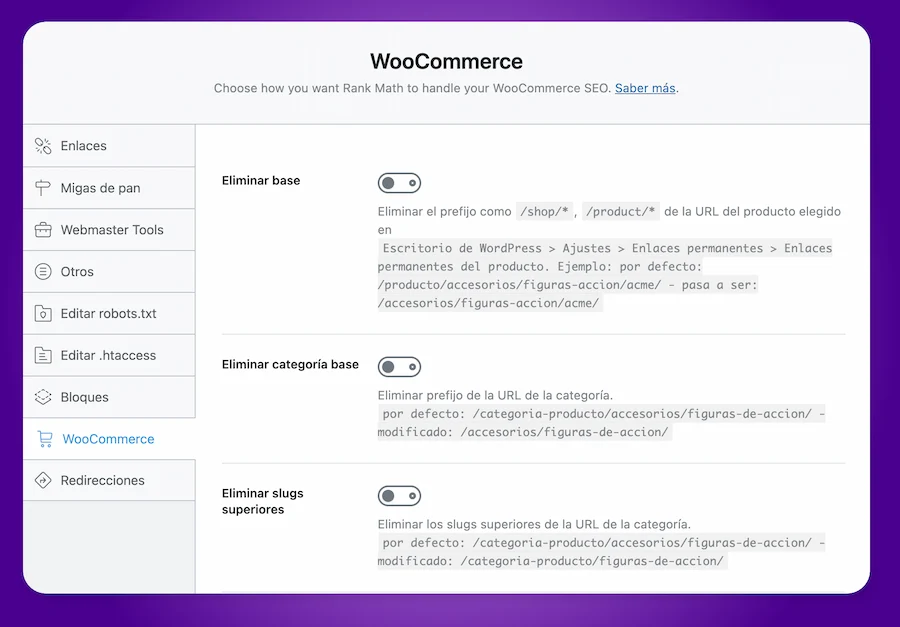
He probado de todo: Yoast, SEOPress y otros plugins, pero para WooCommerce, Rank Math es superior. Y no es solo mi opinión, es porque tiene funcionalidades específicas de SEO para ecommerce que te voy a mostrar.
Lo primero que hago en cualquier tienda nueva es instalar Rank Math y configurarlo para e-commerce. El asistente de configuración es bueno, pero hay ajustes que debes hacer manualmente.
Configuración específica WooCommerce en Rank Math:
| Ajuste | Sección | Prioridad |
|---|---|---|
| Incluir en Sitemap XML | Productos | Crítico |
| Mostrar fecha de modificación en snippet | Productos | Alto |
| Schema automático de producto | Productos | Crítico |
| Incluir en Sitemap (solo categorías principales) | Categorías de producto | Alto |
| Noindex para subcategorías vacías | Categorías de producto | Medio |
Mi configuración en 10 minutos. Esto es lo que marco en el 90% de tiendas que optimizo. Activa solo lo que necesitas: más opciones no significa mejor SEO.
La configuración que te he puesto arriba es la que uso en prácticamente todas las tiendas. ¿Por qué? Porque he visto que estas son las opciones que realmente ayudan la aguja en términos de posicionamiento.
URLs que Google (y tus clientes) van a adorar
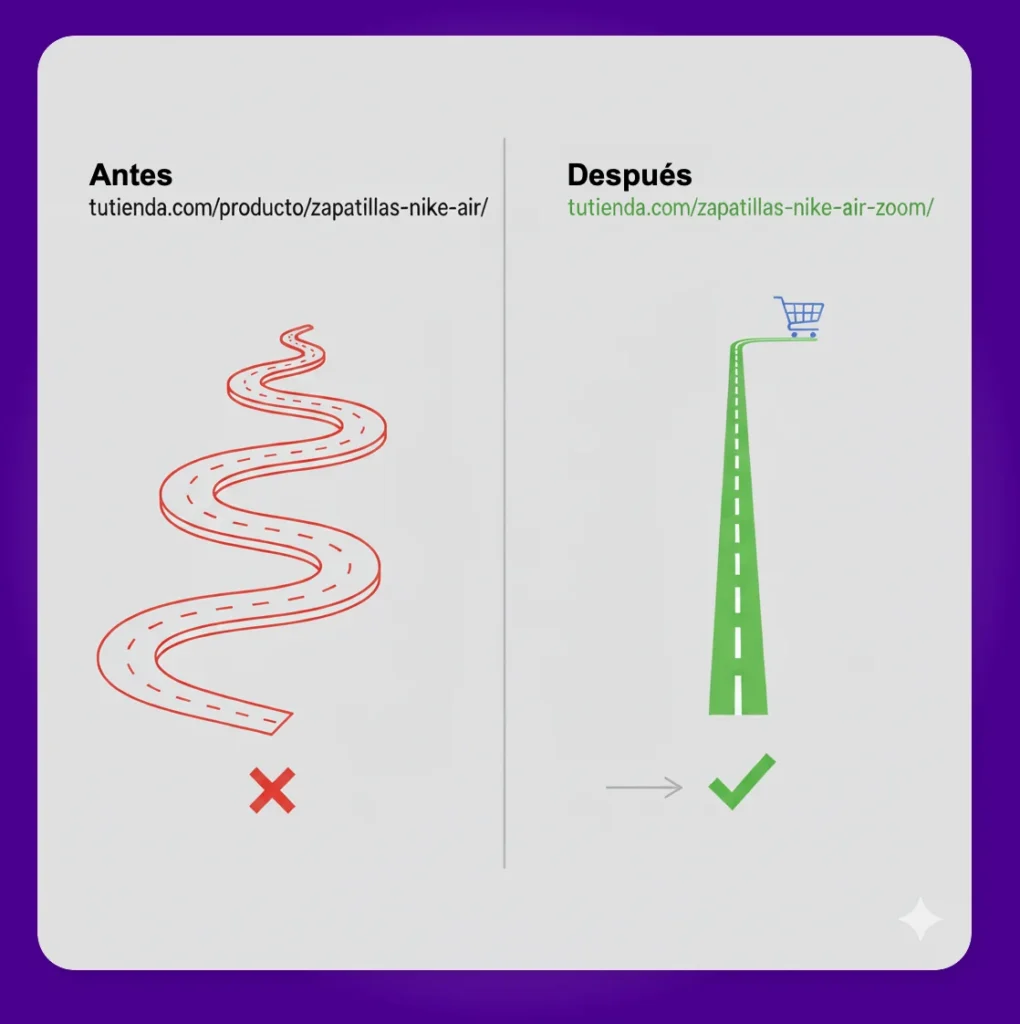
Uno de los errores más comunes que veo es dejar la estructura de URLs por defecto. WooCommerce viene configurado con URLs como:
tutienda.com/producto/zapatillas-nike-air/
y eso NO es óptimo.
Mi estructura favorita para tiendas:
- Productos:
tutienda.com/zapatillas-nike-air-zoom/ - Categorías:
tutienda.com/zapatillas/running/ - Etiquetas:
tutienda.com/tag/nike/
¿Cómo cambio esto? Vete a Ajustes > Enlaces permanentes y marca Nombre de entrada. Sí, así de simple. He visto mejoras del 5-8% en CTR solo con este cambio.
Pero cuidado, si tu tienda ya lleva tiempo funcionando, este cambio puede darte problemas. En ese caso, usa redirecciones 301. Yo uso Rank Math, pero también puedes usar el plugin gratuito "Redirection" para esto.
Optimización de fichas de producto: donde se gana o se pierde todo
El schema markup que realmente funciona

En mi experiencia, la mayoría de las tiendas WooCommerce tienen el marcado Schema mal configurado o directamente no lo tienen. Y esto es una oportunidad ENORME.
Con Rank Math, el schema se configura automáticamente, pero hay ajustes manuales que pueden darte ventaja:
Ten en cuenta. Las fichas con schema markup completo suelen conseguir más clics que las que no lo tienen. No es casualidad: Google las muestra con estrellas, precios y disponibilidad directamente en los resultados.
Campos obligatorios que siempre relleno:
- SKU único para cada producto
- Marca (aunque vendas genérico, ponla)
- Precio con IVA incluido
- Disponibilidad actualizada
- Valoraciones (aunque sean pocas)
Optimización de imágenes para E-commerce
Las imágenes de productos son súper importantes en ecommerce, tanto para UX como para SEO. Mi proceso:
- Compresión automática: ShortPixel es mi favorito
- Formato WebP: Activarlo en WP Rocket o ShortPixel
- Alt text descriptivo: "Zapatillas Nike Air Zoom Pegasus 40 negras talla 42"
- Nombres de archivo optimizados: No "IMG_001.jpg", sino "zapatillas-nike-air-zoom-pegasus-40-negras.jpg"
Error muy habitual: subir 10 imágenes por producto sin comprimir. Resultado: una página que tarda 8 segundos en cargar. Google te penaliza y los usuarios se van. Compríme las siempre antes de subirlas.
Velocidad: el factor que puede hundir tu tienda
WP Rocket + WooCommerce: una combinación perfecta
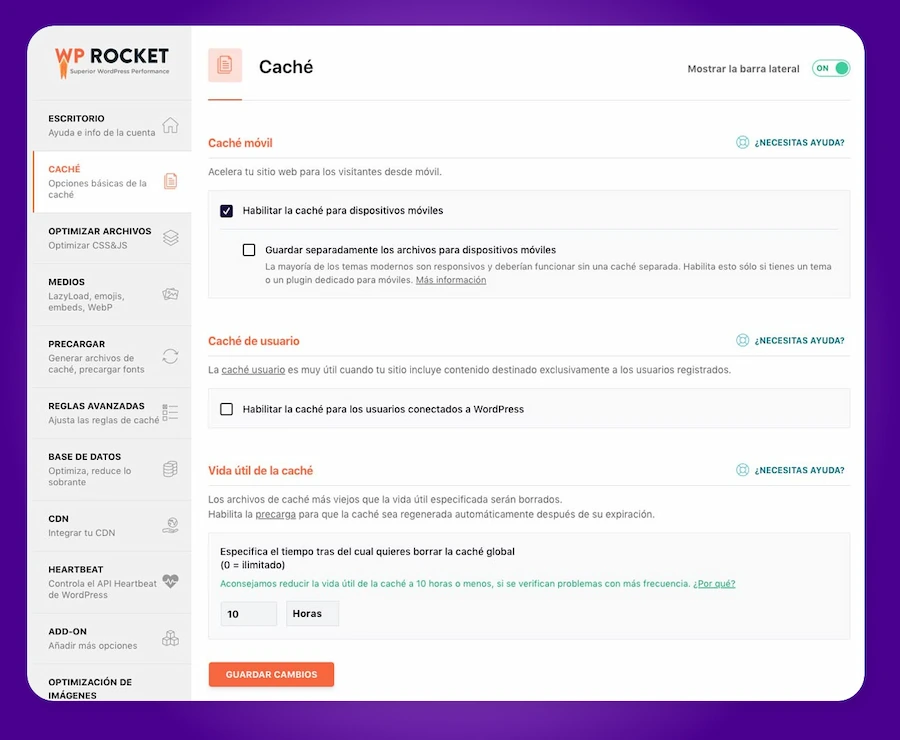
No me enrollo: WP Rocket es el mejor plugin de caché para WooCommerce. He probado W3 Total Cache, LiteSpeed y otros, pero WP Rocket es el único que no me ha dado problemas con las funcionalidades del carrito.
Mi configuración WP Rocket para WooCommerce:
| Función | Estado | Nota |
|---|---|---|
| Caché de páginas | Activado | Excluir /carrito/ y /finalizar-compra/ |
| Minificación CSS | Activado | Funciona bien con WooCommerce |
| Minificación JS | Con cuidado | Puede romper el carrito |
| Carga lazy de imágenes | Activado | Imprescindible en páginas con muchos productos |
| Preload | Parcial | Solo para páginas principales |
Tiempo de configuración: 5 minutos. Mejora promedio: 2-4 segundos menos de carga.
Core Web Vitals en WooCommerce
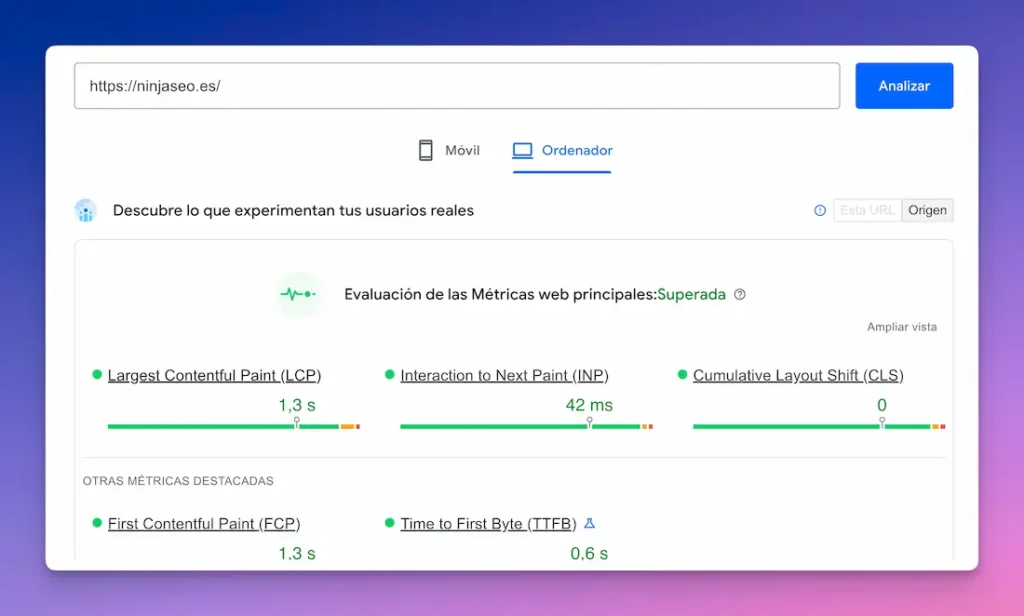
Google se pone cada vez más estricto con los Core Web Vitals. En las tiendas que optimizo, estos son los puntos que más impacto tienen:
- LCP (Largest Contentful Paint): La imagen principal del producto debe cargar rápido. Uso ShortPixel en formato WebP y tamaño optimizado.
- FID (First Input Delay): El botón "Añadir al carrito" debe responder al instante. Cuidado con plugins que añaden JavaScript innecesario.
- CLS (Cumulative Layout Shift): Las páginas no deben "saltar" al cargar. Reservo espacio para imágenes y evito banners que aparecen después.
Navegación facetada: tu mejor amiga o tu peor enemiga
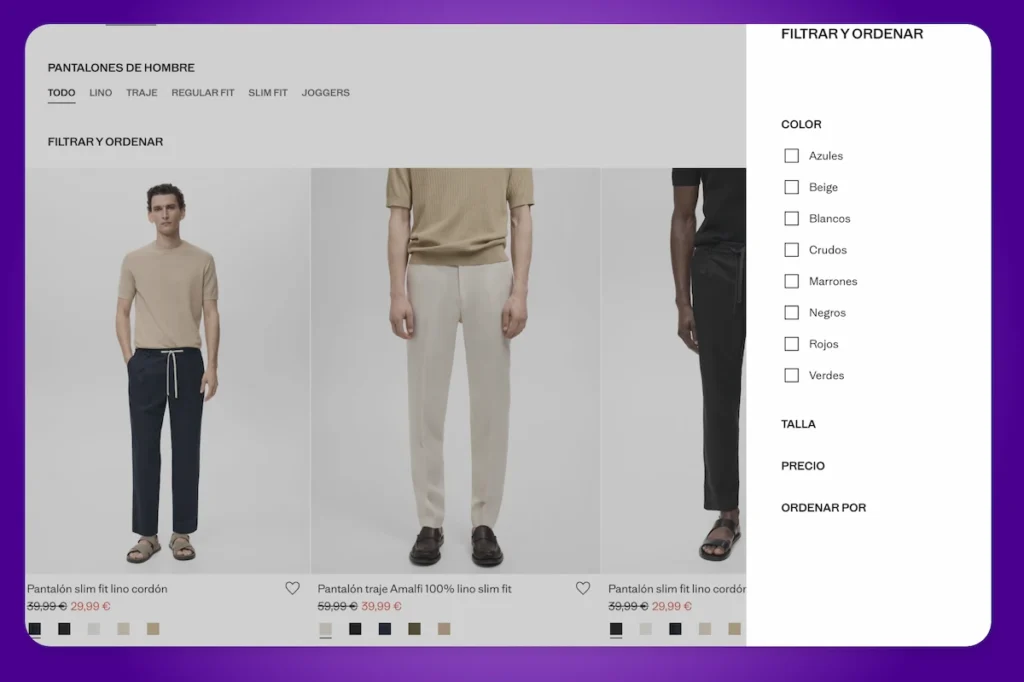
El problema de las URLs infinitas
WooCommerce genera URLs de filtros automáticamente:
tutienda.com/zapatillas/?precio=20-50&color=rojo&talla=42.
Esto puede crear miles de URLs duplicadas que confunden a Google.
Mi solución:
Indexar:
- Categorías principales
- Filtros de una sola faceta (ej:
/zapatillas/?precio=20-50)
Noindex:
- Filtros múltiples
- Ordenaciones específicas (ej:
/zapatillas/?precio=20-50&color=rojo&orden=precio)
¿Cómo implemento esto? Con Rank Math es súper fácil. Voy a Rank Math > Configuración general > WooCommerce y configuro noindex para filtros complejos.
Análisis y monitorización: los datos que realmente importan
SE Ranking para E-commerce
Para monitorizar el SEO de tiendas WooCommerce, uso SE Ranking porque tiene funcionalidades específicas para e-commerce que otras herramientas no tienen.
Lo que monitorizo semanalmente:
- Rankings de productos principales (las que más vendemos)
- Tráfico orgánico por categoría
- Conversiones de keywords transaccionales
- Competencia (¿qué productos están posicionando otros?)
Lo que me funciona: cada lunes dedico 30 minutos a revisar estos datos. No necesitas más. La clave está en hacer ajustes pequeños pero constantes basándote en lo que ves.
Google Search Console para WooCommerce
Google Search Console es gratis y te da información que ninguna herramienta de pago puede darte. Para tiendas, me fijo especialmente en:
Rendimiento > Consultas de búsqueda:
- ¿Qué productos están apareciendo pero no se hace clic?
- ¿Qué búsquedas relacionadas podría cubrir?
Cobertura:
- ¿Hay productos que no se están indexando?
- ¿URLs duplicadas por filtros?
Core Web Vitals:
- ¿Qué páginas de producto necesitan optimización urgente?
Errores frecuentes (que he cometido yo mismo)
El error del contenido duplicado
- Error: Dejar que WooCommerce genere automáticamente todas las descripciones.
- Resultado: 500 productos con descripción "Excelente calidad, envío rápido".
- Solución: Personalizar al menos los 20 productos más importantes.
El error de las categorías vacías
- Error: Crear 50 categorías "por si acaso" y dejar la mitad sin productos.
- Resultado: Páginas vacías indexadas que diluyen la autoridad.
- Solución: Menos categorías, más contenido en cada una.
El error del hosting básico
- Error: Intentar que una tienda con 1000 productos funcione en un hosting de 3€/mes.
- Resultado: Tiempos de carga de 8+ segundos.
- Solución: Un hosting que pueda hacerlo por ti desde el principio.
Plan de implementación básico para dominar WooCommerce SEO
Sí, lo tengo claro, porque lo he vivido: implementar todo esto de una vez es abrumador, por eso te aconsejo seguir este plan de 4 pasos:
Instalar Rank Math, configurar permalinks y optimizar la velocidad básica. Con esto ya tienes la estructura correcta.
Herramientas: Rank Math, WP Rocket
Comprimir imágenes, optimizar las fichas de los productos principales y activar el schema markup.
Herramientas: ShortPixel
Search Console, SE Ranking y los filtros de navegación facetada. Sin datos no hay decisiones.
Herramientas: SE Ranking
Enlaces internos, contenido de categorías y ajustes finos de velocidad. Aquí es donde la tienda empieza a separarse de la competencia.
Si tu caso necesita configuración personalizada, con diseño integrado o funcionalidades a medida, la optimización técnica puede volverse compleja. Considera contar con alguien con experiencia desde el desarrollo para no cometer errores que luego sean caros de corregir.
Según escribo esto me acuerdo de proyecto que tuve el año pasado. Una tienda con más de 800 productos que no aparecía ni en la segunda página para sus términos principales. Seguimos exactamente este plan y en 90 días estaban en top 3 para una de sus keywords principales en su ciudad.
Herramientas que realmente necesitas (y las que no)
Stack básico (menos de 100€/mes)
| Stack esencial (~150€/mes) | Stack profesional |
|---|---|
| Plugin SEO: Rank Math Pro (59€/año) | Análisis: SE Ranking (69€/mes) |
| Velocidad: WP Rocket (49€/año) | Keywords: KWFinder (29€/mes) |
| Imágenes: ShortPixel (4,99€/mes) | Hosting premium: Raiola Networks (desde 7€/mes) |
| Seguimiento: Google Search Console (gratis) |
¿Mi recomendación honesta? Empieza con el stack básico. Cuando veas que te funciona y empiezas a facturar más, entonces sube al profesional. No tiene sentido gastarte 300€/mes en herramientas si tu tienda factura 1000€/mes.
Preguntas frecuentes (que me hacen a menudo)
¿Necesito Rank Math Pro o vale con la versión gratuita?
Para una tienda básica, la versión gratuita puede funcionar. Pero si tienes más de 50 productos, Rank Math Pro vale cada céntimo. Las funcionalidades de WooCommerce específicas solo están en Pro.
¿WP Rocket es imprescindible o hay alternativas gratuitas?
He probado LiteSpeed Cache, W3 Total Cache y otros. Para WooCommerce específicamente, WP Rocket es superior. El tiempo que me ahorro en configuración y troubleshooting vale los 49€ anuales.
¿Qué hosting recomiendas para WooCommerce?
Raiola Networks si estás en España. Hostinger si quieres algo internacional y económico. Evita hostings de 3€/mes, van a darte problemas.
¿Cuánto tiempo tardan en verse los resultados?
Con la configuración que te he explicado, en 4-6 semanas deberías ver mejoras en rankings. El tráfico orgánico significativo llega a los 3-4 meses si haces todo bien.
Mi checklist final: antes de dar por terminado el tema
Antes de considerar que tu WooCommerce está optimizado, asegúrate de que tienes todo esto:
Configuración base
- Rank Math instalado y configurado para WooCommerce: Crítico
- URLs optimizadas (permalinks en “Nombre de entrada”): Crítico
- Schema markup activado para productos: Crítico
Velocidad
- Plugin de caché configurado (WP Rocket recomendado): Alto
- Imágenes comprimidas y optimizadas (ShortPixel): Alto
- Core Web Vitals en verde (PageSpeed Insights): Medio
Optimización de productos
- SKU únicos para todos los productos: Alto
- Descripciones únicas para productos principales: Alto
- Alt text descriptivo en todas las imágenes: Medio
Monitorización
- Google Search Console configurado y verificado: Crítico
- Navegación facetada con noindex en filtros complejos: Alto
Revisión mensual recomendada: 30 minutos para mantener todo optimizado.
El siguiente paso: no te quedes solo con la teoría
Mira, puedes leer mil guías (y seguramente las has leído), pero si no implementas nada, no va a cambiar nada. Te lo digo por experiencia.
Mi recomendación es que elijas UNA cosa de todo lo que te he contado y la implementes esta semana. Solo una. Puede ser instalar Rank Math, comprimir las imágenes con ShortPixel, o configurar WP Rocket. Da igual cuál elijas, pero hazlo.
El 87% de las tiendas WooCommerce que analizo tienen al menos 5 de los errores mencionados. Corregir solo 2-3 puede mejorar notablemente el tráfico orgánico en un par de meses.
Para tiendas más específicas: Si tu caso requiere configuración personalizada (tiendas con miles de productos, multiidioma, B2B), la optimización técnica puede volverse compleja. En esos casos, considera que alguien con experiencia te ayude desde el desarrollo para no cometer errores que luego sean caros de corregir.
Y recuerda, el SEO de WooCommerce no es fácil, y muchas veces es tedioso, pero los resultados llegan, sólo necesitas constancia y hacer las cosas bien desde el principio.
¿Tienes alguna duda específica sobre tu tienda? Déjamela en los comentarios y te ayudo a resolverla. Al final, cada tienda es un mundo y puede que tengas algún caso particular que no he cubierto aquí.